Giải pháp thay thế Chrome Remote Desktop · không cần tài khoản Google

Mệt vì phải đăng nhập Google trên mọi thiết bị? Giải pháp thay thế không cần tài khoản.

Remio làm đúng những gì bạn dùng Chrome Remote Desktop để làm — với tới máy của chính bạn từ bất cứ đâu — mà không phải đăng nhập bất cứ thứ gì vào Google. Không cần bất kỳ tài khoản nào, ứng dụng native thay cho tab trình duyệt, mã hoá đầu-cuối, độ trễ LAN dưới 5ms, và ghép cặp bằng một mã PIN 4 chữ số hết hạn sau 60 giây.

Vì sao mọi người chuyển

Vì sao mọi người tìm giải pháp thay thế Chrome Remote Desktop

Chrome Remote Desktop thực sự miễn phí và thực sự đơn giản — với nhu cầu truy cập không thường xuyên và không khắt khe thì rất khó chê. Nhưng lý do người ta thay thế nó cũng cụ thể không kém: bắt buộc tài khoản Google, trần hiệu năng của tab trình duyệt, và những quy trình nó chưa bao giờ có — đa màn hình, tay cầm, âm thanh.

01
Yêu cầu tài khoản Google

Cửa vào là màn đăng nhập Google — trên mọi thiết bị

Chrome Remote Desktop không tốn đồng nào, nhưng để thiết lập nó bạn phải đăng nhập máy host vào một tài khoản Google — rồi đăng nhập lại trên mọi thiết bị bạn kết nối tới. Máy của bạn, lịch sử truy cập của bạn và metadata kết nối của bạn đều gắn vào một danh tính duy nhất đó. Bảng so sánh đầy đủ nói thẳng: cái giá bạn trả là một tài khoản Google và metadata của nó.

Điều đó cũng có nghĩa là không hề tồn tại Chrome Remote Desktop mà không có tài khoản Google. Tài khoản chính là hệ thống ghép cặp, danh bạ thiết bị và mô hình tin cậy — bỏ nó đi thì chẳng gì kết nối được.

02
Cái giá của trình duyệt

Một tab Chrome là động cơ — với độ trễ của một tab Chrome

Toàn bộ pipeline — thu, mã hoá, truyền, giải mã, dựng hình — nằm trong một sandbox trình duyệt chạy trên WebRTC, với phương án phần mềm dự phòng ở nơi không có tăng tốc phần cứng. Theo bảng so sánh, điều đó cho ra khoảng 50–150 ms độ trễ trên LAN, trần tốc độ khung gần 30 fps, và trần độ phân giải thực tế là 1080p với chroma 4:2:0. Ổn để lấy một file từ máy ở xa; nhưng vất vả với bất cứ việc gì bạn làm bằng tay cả ngày.

03
Những quy trình còn thiếu

Mỗi lần một màn hình, không tay cầm, không bút cảm ứng

Host nhiều màn hình chỉ được hỗ trợ bằng cách chuyển đổi từng màn hình một — không có chế độ hiển thị tất cả cạnh nhau. Không có chuyển tiếp gamepad để stream game, và không có input Apple Pencil hay bút cảm ứng với áp lực và độ nghiêng. Để kiểm tra nhanh một script chạy dài thì chẳng sao; nhưng làm máy chính hằng ngày thì mỗi thứ đều là một bức tường.

04
Âm thanh bị bỏ lại

Âm thanh ở lại trên chiếc máy bạn rời đi

Mục stream âm thanh của Chrome Remote Desktop trong bảng so sánh ghi "Không (chỉ audio trên host)" — không có định tuyến âm thanh đầy đủ tới thiết bị trong tay bạn. Duyệt video mà không có tiếng, công cụ làm nhạc mà không giám sát được, một phiên từ xa bạn thấy được nhưng không nghe được: nếu công việc của bạn có phần âm thanh, tab trình duyệt sẽ bỏ rơi nó.

Danh sách kiểm tra khi thay thế

Cần tìm gì ở một giải pháp thay thế

Sáu bài kiểm tra, xếp theo thứ tự giảm dần về tần suất mà sự thiếu vắng của chúng khiến người ta quay lại tab trình duyệt. Hãy áp dụng cho mọi ứng viên — kể cả Remio.

Không cần bất kỳ tài khoản nào
Không phải "tài khoản miễn phí", không phải "đăng nhập bằng Google" — không gì cả. Việc ghép cặp phải chạy thiết-bị-tới-thiết-bị mà không cần đăng ký gì, để không có danh tính nào cột các máy của bạn lại với nhau và không có cơ sở dữ liệu thông tin đăng nhập nào tồn tại ở đâu đó để bị rò rỉ, lừa đảo hay bị trát yêu cầu cung cấp.
Ứng dụng native với codec phần cứng
Client phải dùng trực tiếp bộ giải mã video phần cứng của nền tảng và pipeline nhập liệu native — không phải tab trình duyệt, không phải wrapper web. Đó là khác biệt giữa một desktop cho cảm giác như đang ở ngay tại chỗ và một desktop cho cảm giác đang bị stream.
Độ trễ thấp đo được
Nhà cung cấp phải công bố con số — bao nhiêu mili-giây trên LAN, bao nhiêu mili-giây trên WAN, đo khi nào — mà bạn có thể tự tái lập trên mạng của mình trong một buổi chiều. "Cảm giác nhanh" không phải là một con số.
Định tuyến âm thanh đầy đủ
Âm thanh từ xa phải đến được thiết bị bạn đang cầm, đủ tin cậy cho việc duyệt video, làm nhạc, hay chỉ để nghe thông báo mà bạn kết nối từ xa vào để kiểm tra — chứ không ở lại trên host.
Hỗ trợ đa màn hình và tay cầm
Tất cả màn hình cùng lúc — lý tưởng là có thêm tuỳ chọn màn hình ảo — cùng với gamepad và input bút cảm ứng. Đây là những quy trình phân biệt một máy chính hằng ngày với một công cụ chỉ để liếc qua.
Miễn phí mà không rào tính năng
Miễn phí phải nghĩa là mọi tính năng, không phải bản nếm thử. Nếu độ phân giải, tốc độ khung hay đa màn hình nằm sau một mức giá, bạn chỉ đổi yêu cầu tài khoản lấy một bức tường phí — dây xích khác, độ dài như nhau.
Làm quen với Remio

Miễn phí, native, không tài khoản.

Remio vượt qua danh sách kiểm tra ngay từ trong thiết kế. Không có tài khoản Remio, và cũng không có màn đăng nhập Google nào thay thế cho nó — host hiện một mã PIN 4 chữ số dùng một lần, bạn nhập vào client, và yêu cầu ghép cặp hết hạn sau 60 giây nếu không dùng. Ứng dụng native nghĩa là video đi thẳng từ bộ giải mã phần cứng ra màn hình — con đường mà một tab trình duyệt không thể đi.

Hoàn toàn miễn phí, đủ mọi tính năng — 4K 120 fps, đa màn hình, định tuyến âm thanh, tay cầm, tất cả trong cùng một bản dựng.

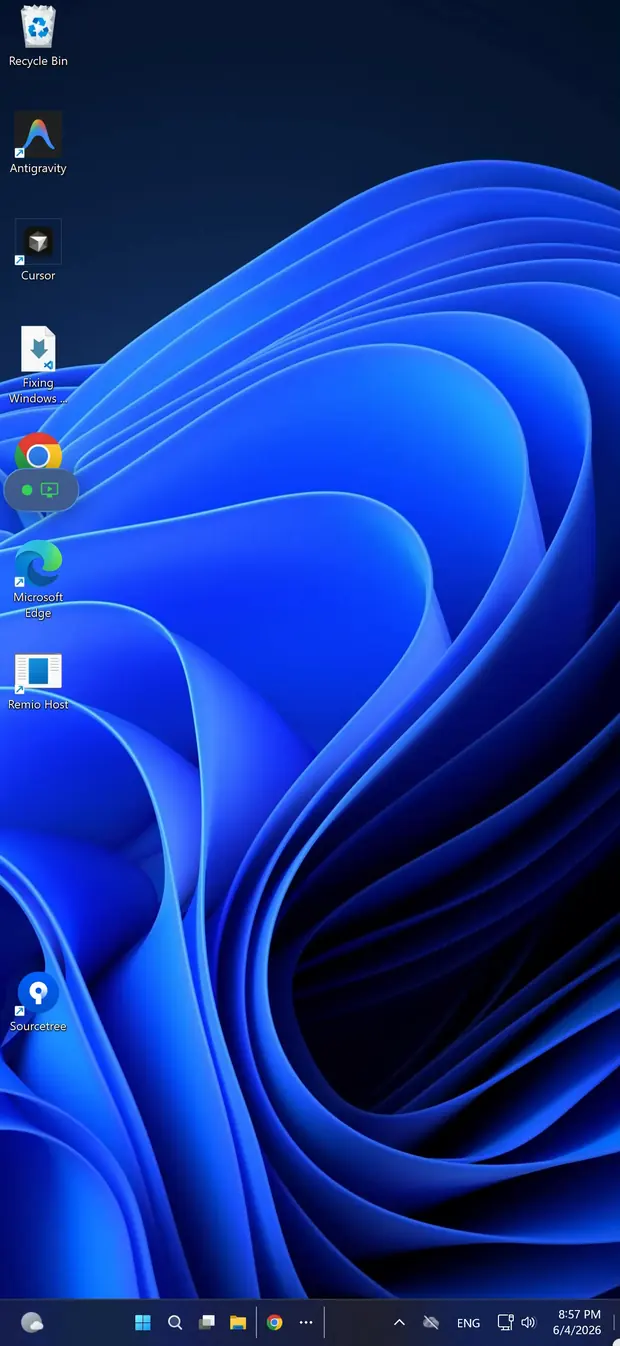
Remio stream desktop Windows native trên iPhone — không tab trình duyệt, không tài khoản Google
Hồ sơ thực tế

Remio được dựng bằng gì, tốn bao nhiêu, đo được bao nhiêu

Không tính từ tiếp thị — chỉ có những quyết định thiết kế và các con số đo được đằng sau chúng.

01
Hoàn toàn miễn phí

Mọi tính năng, mọi nền tảng — không giữ lại gì

Remio hoàn toàn miễn phí, và mọi tính năng đều nằm trong cùng một bản dựng ai cũng nhận được: stream 4K 120 fps, đa màn hình với màn hình ảo, định tuyến âm thanh đầy đủ, hỗ trợ tay cầm và Apple Pencil, truy cập không cần người trực, Wake-on-LAN, mã hoá đầu-cuối. Không có rào tính năng và không có trần chất lượng nào gắn với tiền — miễn phí là toàn bộ sản phẩm, trên mọi nền tảng.

02
Không tài khoản · ghép cặp bằng PIN

Mã PIN 4 chữ số dùng một lần — hết hạn sau 60 giây

Không có tài khoản Remio, và cũng không có màn đăng nhập Google nào thay thế cho nó. Host hiện một mã PIN 4 chữ số dùng một lần; nhập vào client, và yêu cầu ghép cặp hết hạn sau 60 giây nếu không dùng. Hai thiết bị trao đổi khoá và nhớ nhau — kết nối lại tức thì, và không có email, mật khẩu hay hồ sơ nào tồn tại. Không có gì để đăng ký, không có gì để bị xâm nhập.

03
Mã hoá đầu-cuối

AES-256-GCM với trao đổi khoá ECDHE-Curve25519

Các phiên được mã hoá đầu-cuối bằng AES-256-GCM, với khoá được thương lượng trực tiếp giữa các thiết bị của bạn qua ECDHE trên Curve25519. Khoá không bao giờ rời khỏi hai đầu cuối, nên bất kỳ relay nào dùng để vượt qua NAT nghiêm ngặt cũng chỉ chuyển tiếp ciphertext mà nó không đọc được. Toàn bộ thiết kế được ghi trong tài liệu whitepaper bảo mật.

04
Đo đạc, không phải quảng cáo

LAN dưới 5ms · WAN cùng khu vực 22ms — kiểm chứng tháng 5/2026

Trên cùng một mạng, độ trễ từ thao tác đến pixel đo được dưới 5ms; qua internet trong cùng khu vực, các phiên điển hình đo được 22ms. Cả hai con số được kiểm chứng lần gần nhất vào tháng 5/2026, và phương pháp đo được công bố trên trang benchmark để bạn tự tái lập trên phần cứng của mình — và đối chiếu với mức 50–150 ms mà một pipeline trình duyệt mang lại.

05
Chất lượng & quy trình

4K 120 fps với chroma 4:4:4 — và những quy trình mà một tab bỏ qua

Stream chạy tới 4K ở 120 fps với lấy mẫu chroma 4:4:4, nên chữ luôn sắc nét vì chi tiết màu không bao giờ bị bỏ đi. Host nhiều màn hình được hỗ trợ đầy đủ — tất cả màn hình, cộng thêm một màn hình ảo khi bạn muốn thêm không gian — với định tuyến âm thanh đầy đủ, hỗ trợ gamepad (Xbox, PlayStation, MFi), và input Apple Pencil với áp lực và độ nghiêng.

06
Ứng dụng 100% native

SwiftUI, Jetpack Compose, C++/WinRT — không trình duyệt ở bất cứ đâu

Mọi ứng dụng Remio đều được dựng bằng bộ công cụ chính hãng của nền tảng: SwiftUI trên iOS, iPadOS, macOS và visionOS; Jetpack Compose trên Android; C++/WinRT trên Windows. Host chạy trên macOS 15+ và Windows 10 (build 19041+) hoặc 11 — bao gồm cả bản Home. Client chạy trên iOS/iPadOS 18+, macOS 15+, Android 10+, Windows 10/11; trên Apple Vision Pro, app iPad chạy được ngay hôm nay (client visionOS native đang phát triển).

Đối đầu trực tiếp

Chrome Remote Desktop và Remio trong một cái nhìn

Mười hàng quyết định phần lớn các cuộc chuyển đổi. Ở nơi Chrome Remote Desktop thực sự vượt trội — Linux và ChromeOS, truy cập qua trình duyệt không cần cài đặt, sự đơn giản của SSO bằng tài khoản Google — bảng và đoạn văn bên dưới sẽ nói rõ.

Khả năngRemioChrome Remote Desktop
Yêu cầu tài khoảnKhông — PIN 4 chữ số dùng một lần, hết hạn sau 60 giâyTài khoản Google ở cả hai đầu
Cái giá bạn trảKhông gì — không tài khoản, không mời chào nâng cấpMột tài khoản Google và metadata của nó
Độ trễ LANDưới 5ms (kiểm chứng tháng 5/2026)50–150 ms (pipeline trình duyệt)
Tốc độ khung hìnhLên tới 120 fps~30 fps điển hình
Chất lượng tối đa4K với chroma 4:4:41080p trong thực tế, chroma 4:2:0
Đa màn hìnhTất cả màn hình, cộng thêm màn hình ảoMỗi lần một màn hình
Âm thanhĐịnh tuyến âm thanh đầy đủKhông (chỉ audio trên host)
GamepadCó (Xbox / PS / MFi)Không
Native so với trình duyệt100% native — SwiftUI · Jetpack Compose · C++/WinRTChạy trên trình duyệt (tab Chrome)
Nền tảngmacOS, Windows, Linux, iOS/iPadOS, Android, visionOSWindows, macOS, Linux, ChromeOS — host chạy trên trình duyệt, app xem native; không có visionOS
Cẩm nang trung thực

Những lựa chọn thay thế khác đáng cân nhắc

Remio không phải lối thoát đáng tin duy nhất. Ba lựa chọn khác đáng để ngó qua, mỗi cái kèm một câu trung thực về khi nào bạn nên chọn chúng thay thế.

RustDesk · mã nguồn mở, tuỳ chọn tự host
RustDesk là mã nguồn mở và miễn phí, kèm tuỳ chọn tự host relay và ID server của riêng bạn — toàn quyền kiểm soát hạ tầng, đổi lại là phải tự vận hành hạ tầng đó. Hãy chọn RustDesk thay vì Remio nếu mã nguồn có thể kiểm toán và server thuộc sở hữu của bạn quan trọng hơn sự tinh chỉnh của ứng dụng native. Xem Remio và RustDesk.
TeamViewer · lâu đời, nhưng có tài khoản + phát hiện
TeamViewer là ông lớn lâu đời hai thập kỷ với bộ công cụ doanh nghiệp sâu rộng — nhưng nó yêu cầu tài khoản, và cơ chế tự động phát hiện sử dụng thương mại ở gói miễn phí của nó là một trong những lý do phổ biến nhất khiến người ta rốt cuộc đọc những trang như thế này. Hãy chọn TeamViewer nếu bạn cần bộ quản lý doanh nghiệp của nó và sẵn sàng mua bản quyền. Xem Remio và TeamViewer.
Windows Quick Assist / Apple Screen Sharing · tích hợp sẵn
Cả hai đều đi kèm hệ điều hành và không tốn phí — nhưng Quick Assist chỉ hoạt động khi có người trực (mỗi lần đều phải có ai đó đồng ý ở đầu xa), và Apple Screen Sharing chỉ chạy Mac-tới-Mac. Hãy chọn các công cụ tích hợp sẵn cho những phiên hỗ trợ một lần trong một gia đình dùng chung một hệ điều hành, nơi việc cài thêm bất cứ thứ gì là bất khả thi. Xem Remio và Apple Screen Sharing.
Chuyển đổi trong năm phút

Cách chuyển đổi trong 5 phút

Không xuất dữ liệu, không trình hướng dẫn di chuyển, và không phải đăng ký gì. Hai lần cài đặt, một mã PIN — và tài khoản Google đứng ngoài cuộc.

01

Cài host

Trên chiếc máy bạn muốn với tới — macOS 15+ hoặc Windows 10 (build 19041+)/11, bao gồm cả bản Home — tải host từ trang tải về, mở nó lên, và cấp quyền thu màn hình một lần. Không có màn đăng nhập nào hiện ra, vì chẳng có gì để đăng nhập cả.

02

Cài client

Trên thiết bị bạn kết nối từ đó — iPhone hoặc iPad (iOS/iPadOS 18+), một máy Mac khác (macOS 15+), điện thoại hay máy tính bảng Android, hoặc Chromebook tương thích (Android 10+), một PC Windows 10/11, hay Apple Vision Pro qua app iPad — hãy cài từ cùng trang tải về.

03

Ghép cặp bằng PIN

Host hiện một mã PIN 4 chữ số dùng một lần. Nhập vào client — yêu cầu ghép cặp hết hạn sau 60 giây — và hai thiết bị trao đổi khoá qua ECDHE-Curve25519 rồi nhớ nhau. Kết nối lại tức thì, không cần PIN.

04

Tuỳ chọn: không cần người trực

Bật truy cập không cần người trực trong cài đặt của host để kết nối mà không cần ai ở đầu xa, và bật Wake-on-LAN để đánh thức máy đang ngủ trước. Hướng dẫn đầy đủ nằm trong hướng dẫn bắt đầu.

05

Gỡ bỏ thiết lập cũ

Sau khi kết nối thành công, hãy gỡ host Chrome Remote Desktop khỏi máy ở xa và xoá máy tính đó khỏi danh sách thiết bị từ xa trong tài khoản Google của bạn. Mục đích của việc chuyển đổi là bớt đi những thứ đang đăng nhập — hãy làm cho trọn.

Câu hỏi thường gặp

Những câu hỏi thường gặp khi chuyển từ Chrome Remote Desktop

Năm câu hỏi mọi người đặt ra trước khi thay thế Chrome Remote Desktop. Câu trả lời thẳng thắn bên dưới.

Tôi có cần tài khoản nào để dùng Remio không?
Không. Remio hoàn toàn không có tài khoản — không email, không mật khẩu, không hồ sơ, không cơ sở dữ liệu người dùng trung tâm. Ghép cặp hai thiết bị chỉ cần một mã PIN 4 chữ số dùng một lần hiện trên host, và yêu cầu ghép cặp hết hạn sau 60 giây. Ngược lại, Chrome Remote Desktop đòi hỏi một tài khoản Google trên cả host lẫn mọi thiết bị bạn kết nối tới.
Remio có thực sự miễn phí như Chrome Remote Desktop không?
Có — cả hai đều thực sự miễn phí. Khác biệt nằm ở việc miễn phí bao gồm những gì và nó lấy đi gì của bạn. Remio đưa mọi tính năng vào cùng một bản dựng ai cũng nhận được — stream 4K 120 fps, đa màn hình với màn hình ảo, định tuyến âm thanh, hỗ trợ tay cầm và Apple Pencil, truy cập không cần người trực, mã hoá đầu-cuối — và nó không bao giờ bắt bạn đăng nhập vào bất cứ đâu. Với Chrome Remote Desktop, cái giá bạn trả là một tài khoản Google và metadata của nó.
Remio có nhanh hơn Chrome Remote Desktop không?
Có, cách biệt rất lớn. Remio đo được độ trễ từ thao tác đến pixel dưới 5ms trên LAN và 22ms trên các kết nối WAN cùng khu vực — cả hai đều được kiểm chứng tháng 5/2026 — trong khi stream tới 4K ở 120 fps với chroma 4:4:4. Pipeline chạy trong trình duyệt của Chrome Remote Desktop thường rơi vào 50–150 ms trên LAN, khoảng 30 fps, với trần thực tế là 1080p.
Remio có chạy trên ChromeOS hay Linux không?
Một phần — Remio Host giờ đã chạy trên Linux (Ubuntu 22.04+, Debian, Fedora, Arch — dưới dạng AppImage hoặc .deb), nên bạn có thể điều khiển một máy Linux từ điện thoại, máy tính bảng, Mac hay PC. Vẫn chưa có app ChromeOS và chưa có client Linux để kết nối ra ngoài; những thứ đó nằm trong roadmap. Một cách khắc phục một phần: client Android của Remio (Android 10+) chạy trên nhiều Chromebook hỗ trợ app Android, nên một chiếc Chromebook vẫn có thể kết nối ra tới host Mac, Windows hay Linux.
Tôi vẫn có thể dùng trình duyệt chứ?
Không — Remio không có web client, đó là chủ đích thiết kế. Mọi ứng dụng Remio đều native (SwiftUI, Jetpack Compose, C++/WinRT) nên video đi thẳng từ bộ giải mã phần cứng ra màn hình, đúng con đường mà một tab trình duyệt không thể đi. Nếu truy cập không cần cài đặt từ bất kỳ máy nào có Chrome là yêu cầu bắt buộc của bạn, thì Chrome Remote Desktop vẫn là lựa chọn phù hợp hơn.
Biểu tượng ứng dụng Remio

Để màn đăng nhập Google đứng ngoài cuộc.

Cài host trên chiếc máy bạn muốn với tới, cài client trên thiết bị trong tay bạn, nhập một mã PIN 4 chữ số một lần. Không tài khoản Google ở cả hai đầu, không tab trình duyệt ở giữa, không dấu vết metadata — mã hoá đầu-cuối, native trên mọi nền tảng, và miễn phí kèm đủ mọi tính năng.