✦Chrome Remote Desktopの代替 · Googleアカウント不要

デバイスごとのGoogleサインインに、うんざりしていませんか? アカウントがいらない、Chrome Remote Desktopの代替。

Chrome Remote Desktopでやっていること、つまり自分のマシンにどこからでも届くことを、RemioはGoogleに何もサインインせずに実現します。アカウントはいっさい不要で、ブラウザのタブではなくネイティブアプリ。エンドツーエンド暗号化、LANでの処理遅延は約8 ms、いつでも更新できる6桁のコード1つでペアリングできます。

✦乗り換える理由

Chrome Remote Desktopの代替を探す理由

Chrome Remote Desktopをやめる理由は、はっきりしています。必須のGoogleアカウント、ブラウザのタブという性能の天井、そして最後まで実現しなかったワークフロー(マルチモニター、コントローラー、オーディオ)です。

01
Googleアカウントの要件

入り口は、Googleのサインイン — しかも、すべてのデバイスで

Chrome Remote Desktopは、お金はかかりませんが、設定にはホストのマシンをGoogleアカウントにサインインさせる必要があり、接続元のデバイスごとにも、もう一度サインインします。お使いのマシン、アクセス履歴、接続のメタデータは、すべて、そのひとつのIDにぶら下がります。完全な比較表は、それをはっきり示しています。支払うのは、Googleアカウントとそのメタデータです。

つまり、Googleアカウントなしで使えるChrome Remote Desktopは存在しない、ということでもあります。アカウントが、ペアリングのしくみで、デバイスのディレクトリで、信頼のモデルです。取り除けば、何もつながりません。

02
ブラウザの代償

Chromeのタブがエンジン — つまり、Chromeのタブの遅延

キャプチャ、エンコード、転送、デコード、描画のパイプライン全体が、ブラウザのサンドボックスの中にあり、ハードウェアアクセラレーションが使えない場合はソフトウェアにフォールバックします。比較表によると、LANでおよそ50〜150 msの遅延、フレームレートの上限は30 fps前後、実用上の解像度の上限は、4:2:0クロマの1080pです。遠くのマシンからファイルを取ってくるには十分ですが、1日中手を動かして使うには、荒削りです。

03
足りないワークフロー

モニターは一度に1つ、コントローラーもスタイラスも不可

マルチモニターのホストは、ディスプレイを1つずつ切り替えることでしか扱えず、すべてのディスプレイを並べて表示するワークフローはありません。ゲームストリーミング用のゲームパッド転送もなく、Apple Pencilやスタイラスの入力も、まったくありません。長時間動いているスクリプトをちょっと確認するだけなら、どれも関係ありません。ただ、毎日使うメインの道具としては、どれも壁になります。

04
オーディオは置き去り

音は、離れたマシンに残ったまま

比較表で、Chrome Remote Desktopのオーディオストリーミングの欄は「いいえ(ホストのオーディオのみ)」です。音は、手元のデバイスに決して届きません。音のない映像のレビュー、モニタリングできない音楽ツール、見えても聞こえないリモートセッション。仕事にサウンドトラックがあるなら、ブラウザのタブはそれを落とします。

✦乗り換えチェックリスト

代替サービスに求めるべきこと

6つのテストを、その欠如のせいでブラウザのタブに戻る人が多い順に並べました。Remioを含め、どの候補にも当てはめてください。

どんなアカウントも不要
「無料アカウント」でも「Googleでサインイン」でもなく、ゼロです。ペアリングは、登録するものがないまま、デバイスどうしで済ませるべきです。そうすれば、あなたのマシンを結びつけるIDはなく、漏えいやフィッシングや開示請求の対象になる認証情報のデータベースも、どこにも存在しません。
ハードウェアコーデックを使うネイティブアプリ
クライアントは、プラットフォームのハードウェアビデオデコーダーとネイティブの入力パイプラインを直接使うべきです。ブラウザのタブでも、Webのラッパーでもなく。手元にあるように感じるデスクトップと、ストリーミングされているように感じるデスクトップの違いは、そこにあります。
測定できる低遅延
提供元は、LANでのミリ秒、WANでのミリ秒、いつ測定したかといった数値を公開しているべきです。そして、自分のネットワークで、午後のうちに再現できなければなりません。「速く感じる」は、数値ではありません。
手に持っているデバイスで聞けるオーディオ
リモートのオーディオは、手に持っているデバイスに届くべきです。動画のレビューにも、音楽制作にも、確認しにリモート接続した通知音を聞くだけにも、十分に確実に。ホストに置き去りにされてはいけません。
あなたに合わせたサイズのディスプレイと、コントローラー対応
ホストのモニターをウインドウに押し込んだものではなく、お使いのデバイスに合わせたサイズの専用の仮想ディスプレイ。そして、ゲームパッドとApple Pencilへの対応。毎日使うメインの道具と、ちょっと見るだけの道具を分けるのは、こうしたワークフローです。
お試し版ではない、本当の無料
無料とは、お試し版ではなく、リモートデスクトップのすべてを指すべきです。解像度やフレームレート、作業するディスプレイが料金の向こう側にあるなら、アカウントの要件を、課金の壁と引き換えにしただけです。つながれる先が変わっただけで、鎖の長さは同じです。
✦Remioとは

無料で、ネイティブで、アカウント不要。

Remioは、このチェックリストを、設計の段階から満たしています。Remioのアカウントはなく、その代わりを務めるGoogleのサインインもありません。ホストに6桁のコードが表示されるので、クライアントに入力します。コードは、いつでも更新できます。ネイティブアプリなので、映像はハードウェアデコーダーから、まっすぐ画面に届きます。ブラウザのタブには通れない経路です。

無料で利用でき、最大6Kの120 FPS、専用の仮想ディスプレイ、同期するオーディオ、コントローラーが、すべてひとつのビルドに入っています。

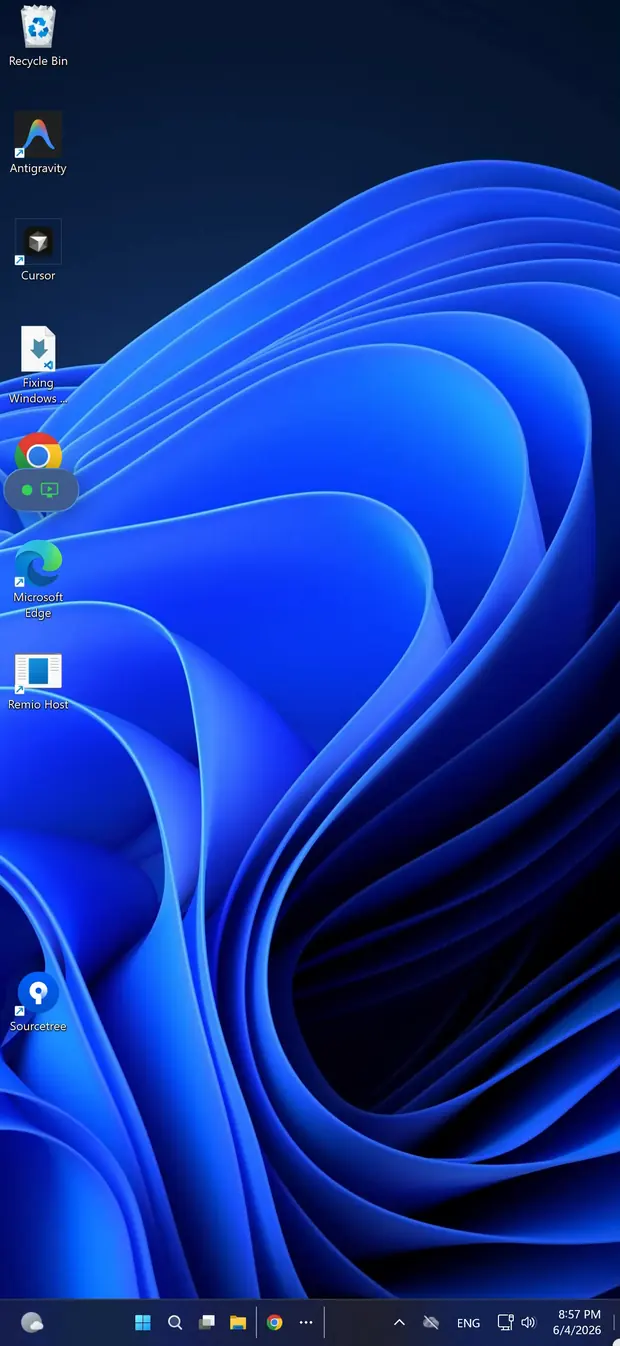
ブラウザのタブもGoogleアカウントもなく、iPhoneでWindowsのデスクトップをネイティブにストリーミングするRemio
✦事実の記録

Remioの作り、費用、測定値

宣伝の形容詞はありません。設計上の判断と、それを裏づける測定値だけです。

01
無料、Proは任意

すべてのプラットフォームで無料 — Proは任意

Remioは無料で、Remio Pro以前に無料だったものは、すべて無料のままです。最大6Kの120 FPS、お使いのデバイスに合わせたサイズの専用の仮想ディスプレイ、画面と同期するオーディオ、コントローラーとApple Pencilへの対応、無人アクセス、Wake-on-LAN、エンドツーエンド暗号化、商用利用の検出なし。すべてのプラットフォームで、です。Remio Proは、双方向のファイル転送や追加の仮想ディスプレイなどの上級機能のための、任意のサブスクリプション(月額$1.99)です。

02
アカウント不要 · PINでペアリング

6桁のコード — いつでも更新できます

Remioのアカウントはなく、その代わりを務めるGoogleのサインインもありません。ホストが6桁のコードを表示するので、クライアントに入力します。ペアリングの記録は、デバイス自体に残ります。デバイスどうしが鍵を交換し、お互いを覚えるので、再接続は一瞬で、メールアドレスも、パスワードも、プロフィールも、そもそも存在しません。登録するものも、侵害されるものも、ありません。

03
エンドツーエンド暗号化

エンドツーエンドで暗号化 — 鍵はデバイスの外に出ません

セッションはエンドツーエンドで暗号化され、鍵は、お使いのデバイスどうしで直接取り決められます。鍵がエンドポイントの外に出ることはないので、厳しいNATを越えるために使う中継サーバーが転送するのは、読み取れない暗号文だけです。設計の全容は、セキュリティホワイトペーパーに記載しています。

04
宣伝ではなく、測定

LANでの処理遅延は約8 ms — 社内測定

同じネットワーク上で、キャプチャ、ハードウェアエンコード、LANの区間、ハードウェアデコードという処理パイプラインにかかるのは、約8 msです。残りは、ディスプレイ自体の60 Hzのリフレッシュ周期なので、入力は次のフレームが描画される前に反映されます。同じリージョン内のインターネット越しでは、2桁前半のミリ秒です。どちらの数値もRemio自身の測定で、測定方法はベンチマークのページで公開しているので、ご自身のハードウェアで再現し、ブラウザのパイプラインの50〜150 msと比べることもできます。

05
画質とワークフロー

最大6Kの120 FPS — タブが飛ばすワークフローも

ストリームは、ハードウェアH.265で最大6Kの120 FPSで動き、H.264をフォールバックに用意しています。お使いのデバイスに合わせたサイズの専用の仮想ディスプレイ(ホストのモニターを縮めたコピーではありません)に、同期するシステムオーディオ、ゲームパッド(Xbox、PlayStation、MFi)への対応、ポイント、タップ、スクロールのためのApple Pencilが付いてきます。文字をくっきりさせる真の4:4:4カラーは、MacやNVIDIAのPCからMacやWindowsに向けて、すでに利用できます。

06
100%ネイティブアプリ

すべてのプラットフォームでネイティブ — どこにもブラウザはありません

Remioのアプリは、すべて各プラットフォームのネイティブで、iOS、iPadOS、macOS、Android、Windowsに対応しています。ホストは、macOS 15以降と、Windows 10(ビルド19041以降)または11で動作します。Homeエディションも含みます。クライアントは、iOS/iPadOS 18以降、macOS 15以降、Android 12以降、Windows 10/11で動作します。Apple Vision Proでは、iPadアプリが今日動作します(ネイティブのvisionOSクライアントは開発中です)。

✦徹底比較

Chrome Remote DesktopとRemioを、ひと目で

乗り換えの大半を決める10項目です。

機能RemioChrome Remote Desktop
アカウントの要件なし — 6桁のコード、いつでも更新可能両側にGoogleアカウント
何で支払うか何も — アカウントも広告もなしGoogleアカウントとそのメタデータ
LANでの遅延処理 約8 ms(社内測定)50〜150 ms(ブラウザのパイプライン)
フレームレート120 FPS通常 約30 fps
最大画質4K — 真の4:4:4カラー(MacまたはNVIDIA PCからMacおよびWindowsへ)実用上は1080p、4:2:0クロマ
ディスプレイの切り替えディスプレイを切り替えられ、専用の仮想ディスプレイも一度に1つのディスプレイ
オーディオシステムオーディオ、画面と同期いいえ(ホストのオーディオのみ)
ゲームパッドはい(Xbox / PS / MFi)いいえ
ネイティブかブラウザか100%ネイティブブラウザベース(Chromeのタブ)
対応プラットフォームmacOS、Windows、Linux、iOS/iPadOS、Android、visionOSWindows、macOS、Linux、ChromeOS — ブラウザのホスト、ネイティブのビューアーアプリ。visionOSは非対応
✦ほかの比較

Remioとの比較を見る

Remioと、人々が検討するほかのツールとの、並べての比較です。

RemioとRustDesk
遅延、中継サーバーの設定、暗号化、対応プラットフォーム、料金を並べて比較します。RemioとRustDeskをご覧ください。
RemioとTeamViewer
TeamViewerにはアカウントが必要です。無料版の自動の商用利用検出は、このようなページを読むことになる、最もよくある理由のひとつです。RemioとTeamViewerをご覧ください。
RemioとApple Screen Sharing
Quick Assistは、リモート側で毎回誰かが承認しなければならない、有人専用です。Apple Screen Sharingは、Mac間のみです。RemioとApple Screen Sharingをご覧ください。
✦5分での乗り換え

5分で乗り換える方法

書き出すデータも、移行ウィザードも、登録するものもありません。インストールは2つ、PINは1つ。Googleアカウントは、まったく関わりません。

01

ホストをインストールする

つなぎたいマシン(macOS 15以降、またはWindows 10(ビルド19041以降)/11、Homeエディションを含む)に、ダウンロードページからホストを入手して起動し、画面キャプチャの権限を一度だけ許可します。サインイン画面は表示されません。サインインするものがないからです。

02

クライアントをインストールする

接続元のデバイス(iPhoneまたはiPad(iOS/iPadOS 18以降)、別のMac(macOS 15以降)、Androidのスマートフォン、タブレット、または対応するChromebook(Android 12以降)、Windows 10/11のPC、またはiPadアプリ経由のApple Vision Pro)に、同じダウンロードページからインストールします。

03

PINでペアリングする

ホストに6桁のコードが表示されます。クライアントに入力すると、デバイスどうしが直接鍵を交換して、お互いを覚えます。再接続は一瞬で、コードは要りません。

04

任意:無人アクセス

ホストの設定で無人アクセスをオンにすると、リモート側に誰もいなくても接続できます。Wake-on-LANも有効にすれば、スリープ中のマシンを先に起こせます。手順の全体は、はじめにガイドにあります。

05

古い環境を片づける

接続に成功したら、リモートのマシンからChrome Remote Desktopのホストを削除し、Googleアカウントのリモートデバイスの一覧から、そのコンピューターを削除します。乗り換えの目的は、サインインしているものを減らすことです。最後まで、やり遂げましょう。

✦よくある質問

Chrome Remote Desktopからの乗り換えに関するよくある質問

Chrome Remote Desktopをやめる前に、多くの人が尋ねる5つの質問です。率直な答えは、以下のとおりです。

Remioを使うのに、何かのアカウントが必要ですか?
いいえ。Remioには、アカウントがまったくありません。メールアドレスも、パスワードも、プロフィールも、中央のユーザーデータベースもありません。2台のデバイスをペアリングするには、ホストに表示される6桁のコードを使います。コードは、いつでも更新できます。対照的に、Chrome Remote Desktopでは、ホストと、接続元のすべてのデバイスの両方に、Googleアカウントが必要です。
RemioはChrome Remote Desktopと同じように、本当に無料ですか?
はい。どちらも無料です。違いは、無料に何が含まれ、何を差し出すことになるかです。Remioは、全員に向けて1つのビルドを提供します。最大6Kの120 FPS、専用の仮想ディスプレイ、画面と同期するオーディオ、コントローラーとApple Pencilへの対応、無人アクセス、エンドツーエンド暗号化があり、何かにサインインさせられることもありません。Chrome Remote Desktopでは、Googleアカウントとそのメタデータで支払うことになります。
RemioはChrome Remote Desktopより速いですか?
はい、大きく上回ります。Remioは、LANでの処理遅延が約8 msで、入力は次のフレームが描画される前に反映されます(残りはディスプレイ自体の60 Hzのリフレッシュ周期、社内測定)。同じリージョン内のWAN接続では2桁前半のミリ秒で、そのうえ最大6Kの120 FPSでストリーミングします。Chrome Remote Desktopのブラウザ内のパイプラインは、通常、LANで50〜150 ms、30 fps前後で、実用上の上限は1080pです。
RemioはChromeOSやLinuxで動きますか?
一部は動きます。Remio Hostは、Linux(X11とWayland。Ubuntu 22.04以降、Debian、Fedora、Arch、AppImageまたは.deb)で動作するようになったので、スマートフォン、タブレット、Mac、PCからLinuxのマシンを操作できます。ChromeOS専用のアプリはなく、外へ接続するためのLinuxクライアントもありません。Remio Androidクライアント(Android 12以降)は、Androidアプリに対応した多くのChromebookで動作するので、Chromebookから、Mac、Windows、Linuxのホストへの接続は可能です。
ブラウザは、引き続き使えますか?
いいえ。Remioには、設計上、Webクライアントがありません。Remioのアプリは、すべてネイティブなので、映像はハードウェアデコーダーから、まっすぐ画面に届きます。それは、ブラウザのタブには通れない経路です。
Remioのアプリアイコン

Googleのサインインは、抜きにしましょう。

つなぎたいマシンにホストを、手元のデバイスにクライアントをインストールして、6桁のコードを一度入力するだけ。どちらの側にもGoogleアカウントはなく、間にブラウザのタブもなく、メタデータの痕跡もありません。エンドツーエンドで暗号化され、すべてのプラットフォームでネイティブ、そして商用利用の検出なしで無料です。

