✦Chrome-Remote-Desktop-Alternative · ohne Google-Konto

Genug von der Google-Anmeldung auf jedem Gerät? Die Chrome-Remote-Desktop-Alternative, die kein Konto braucht.

Remio leistet, wofür Sie Chrome Remote Desktop nutzen – von überall auf Ihre eigenen Rechner zugreifen –, ohne irgendetwas bei Google anzumelden. Kein Konto, native Apps statt Browser-Tab, Ende-zu-Ende-Verschlüsselung, rund 8 ms Verarbeitungslatenz im LAN und eine Kopplung mit einem sechsstelligen Code, den Sie jederzeit erneuern können.

✦Warum Nutzer wechseln

Warum Nutzer nach einer Chrome-Remote-Desktop-Alternative suchen

Die Gründe, Chrome Remote Desktop zu ersetzen, sind konkret: das Pflicht-Google-Konto, die Leistungsgrenze eines Browser-Tabs und die Arbeitsabläufe, die es nie bekommen hat – mehrere Monitore, Controller, Audio.

01
Der Zwang zum Google-Konto

Die Eingangstür ist eine Google-Anmeldung – auf jedem Gerät

Chrome Remote Desktop kostet kein Geld, aber zur Einrichtung müssen Sie den Host-Rechner in einem Google-Konto anmelden – und sich auf jedem Gerät, von dem aus Sie zugreifen, erneut anmelden. Ihre Rechner, Ihr Zugriffsverlauf und Ihre Verbindungsmetadaten hängen alle an dieser einen Identität. Die vollständige Vergleichstabelle sagt es klar: Sie zahlen mit einem Google-Konto und dessen Metadaten.

Es bedeutet auch, dass es Chrome Remote Desktop ohne Google-Konto schlicht nicht gibt. Das Konto ist Kopplungssystem, Geräteverzeichnis und Vertrauensmodell zugleich – ohne es verbindet sich nichts.

02
Die Browser-Steuer

Ein Chrome-Tab ist der Motor – mit der Latenz eines Chrome-Tabs

Die gesamte Pipeline – Aufnahme, Kodierung, Transport, Dekodierung, Darstellung – läuft in einer Browser-Sandbox, mit Software-Fallbacks, wo keine Hardwarebeschleunigung verfügbar ist. Laut Vergleichstabelle landet das bei etwa 50–150 ms Latenz im LAN, einer Bildrate von höchstens etwa 30 fps und einer praktischen Auflösungsgrenze von 1080p mit 4:2:0-Chroma. Gut genug, um eine Datei von einem weit entfernten Rechner zu holen; zäh für alles, was Sie den ganzen Tag mit den Händen tun.

03
Fehlende Arbeitsabläufe

Immer nur ein Monitor, keine Controller, kein Stift

Hosts mit mehreren Monitoren werden nur unterstützt, indem Sie die Bildschirme einzeln umschalten – einen Ablauf mit allen Bildschirmen nebeneinander gibt es nicht. Es gibt keine Gamepad-Weiterleitung für Game-Streaming und überhaupt keine Eingabe per Apple Pencil oder Stift. Für einen kurzen Blick auf ein lange laufendes Skript spielt das alles keine Rolle; im täglichen Einsatz ist jeder Punkt eine Wand.

04
Audio bleibt zurück

Der Ton bleibt auf dem Rechner, den Sie verlassen haben

Der Eintrag zum Audio-Streaming von Chrome Remote Desktop lautet in der Vergleichstabelle „Nein (nur Host-Audio)“ – der Ton erreicht das Gerät in Ihrer Hand nie. Videoschnitt ohne Ton, Musik-Tools ohne Monitoring, eine Remote-Sitzung, die Sie sehen, aber nicht hören: Hat Ihre Arbeit einen Soundtrack, lässt der Browser-Tab ihn fallen.

✦Die Checkliste für den Ersatz

Worauf es bei einem Ersatz ankommt

Sechs Prüfpunkte, geordnet danach, wie oft ihr Fehlen Menschen zurück in einen Browser-Tab schickt. Wenden Sie sie auf jeden Kandidaten an – auch auf Remio.

Kein Konto, in keiner Form
Kein „kostenloses Konto“, kein „Mit Google anmelden“ – gar nichts. Die Kopplung sollte von Gerät zu Gerät funktionieren, ohne dass etwas registriert werden muss; so verbindet keine Identität Ihre Rechner, und es gibt nirgends eine Zugangsdaten-Datenbank, die abfließen, gephisht oder beschlagnahmt werden könnte.
Native Apps mit Hardware-Codecs
Der Client sollte den Hardware-Videodecoder und die native Eingabe-Pipeline der Plattform direkt nutzen – kein Browser-Tab, kein Web-Wrapper. Das ist der Unterschied zwischen einem Desktop, der sich lokal anfühlt, und einem, der sich gestreamt anfühlt.
Messbar niedrige Latenz
Der Anbieter sollte Zahlen veröffentlichen – Millisekunden im LAN, Millisekunden im WAN, mit Angabe, wann gemessen wurde –, die Sie an einem Nachmittag im eigenen Netzwerk nachvollziehen können. „Fühlt sich schnell an“ ist keine Zahl.
Audio auf dem Gerät in Ihrer Hand
Der Remote-Ton sollte auf dem Gerät ankommen, das Sie in der Hand halten – zuverlässig genug für Videoschnitt, Musikarbeit oder einfach, um die Benachrichtigung zu hören, derentwegen Sie sich verbunden haben – und nicht auf dem Host zurückbleiben.
Ein Bildschirm in Ihrer Größe plus Controller-Unterstützung
Eine eigene virtuelle Anzeige in der Größe Ihres Geräts – nicht der Host-Monitor, der in ein Fenster gequetscht wird –, dazu Unterstützung für Gamepads und Apple Pencil. Das sind die Abläufe, die ein Alltagswerkzeug von einem Blick-Werkzeug trennen.
Kostenlos ohne Lockangebot
Kostenlos sollte den ganzen Remote Desktop bedeuten, kein Lockangebot. Steht Auflösung, Bildrate oder der Bildschirm, an dem Sie arbeiten, hinter einer Preisschranke, haben Sie die Kontopflicht gegen eine Paywall getauscht – eine andere Leine, gleich lang.
✦Das ist Remio

Kostenlos, nativ, ohne Konto.

Remio besteht die Checkliste konstruktionsbedingt. Es gibt kein Remio-Konto und auch keine Google-Anmeldung als Ersatz dafür – der Host zeigt einen sechsstelligen Code, Sie tippen ihn im Client ein, und Sie können den Code jederzeit erneuern. Native Apps bedeuten: Das Video geht direkt vom Hardware-Decoder auf den Bildschirm – ein Weg, den ein Browser-Tab nicht nehmen kann.

Kostenlos nutzbar – bis zu 6K bei 120 FPS, eine eigene virtuelle Anzeige, Ton im Gleichlauf, Controller, alles im selben Build.

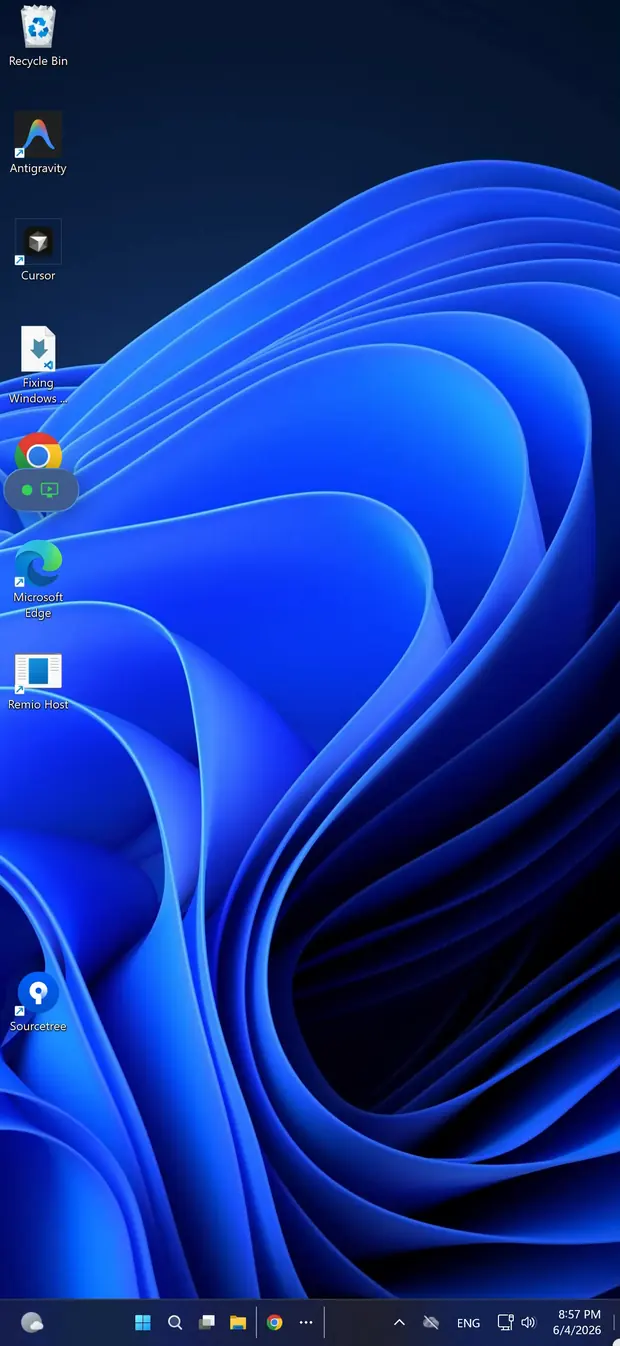
Remio streamt einen Windows-Desktop nativ auf dem iPhone – kein Browser-Tab, kein Google-Konto
✦Die Fakten

Woraus Remio gebaut ist, was es kostet, was es misst

Keine Werbeadjektive – nur die Designentscheidungen und die gemessenen Zahlen dahinter.

01
Kostenlos, Pro optional

Auf jeder Plattform kostenlos – Pro ist optional

Remio ist kostenlos, und alles, was vor Remio Pro kostenlos war, bleibt kostenlos: bis zu 6K bei 120 FPS, eine eigene virtuelle Anzeige in der Größe Ihres Geräts, Ton im Gleichlauf mit dem Bild, Unterstützung für Controller und Apple Pencil, Zugriff ohne Bestätigung am Host, Wake-on-LAN, Ende-zu-Ende-Verschlüsselung, keine Erkennung gewerblicher Nutzung – auf jeder Plattform. Remio Pro ist ein optionales Abo ($1.99 im Monat) für Profi-Funktionen wie Dateiübertragung in beide Richtungen und zusätzliche virtuelle Anzeigen.

02
Kein Konto · Kopplung per PIN

Ein sechsstelliger Code – jederzeit erneuerbar

Es gibt kein Remio-Konto und auch keine Google-Anmeldung als Ersatz dafür. Der Host zeigt einen sechsstelligen Code; Sie tippen ihn im Client ein, und der Kopplungseintrag liegt auf den Geräten selbst. Die Geräte tauschen Schlüssel aus und merken sich gegenseitig – erneutes Verbinden geht sofort, und es existiert weder E-Mail noch Passwort noch Profil. Nichts, wofür Sie sich registrieren müssten, nichts, was geknackt werden könnte.

03
Ende-zu-Ende-Verschlüsselung

Ende-zu-Ende-verschlüsselt – Schlüssel verlassen nie Ihre Geräte

Sitzungen sind Ende-zu-Ende-verschlüsselt, die Schlüssel werden direkt zwischen Ihren Geräten ausgehandelt. Die Schlüssel verlassen die Endpunkte nie, sodass ein Relay, das ein strenges NAT überbrückt, nur Chiffretext weiterreicht, den es nicht lesen kann. Das komplette Konzept ist im Sicherheits-Whitepaper dokumentiert.

04
Gemessen, nicht beworben

Rund 8 ms Verarbeitungslatenz im LAN – intern gemessen

Im selben Netzwerk kostet die Verarbeitungs-Pipeline – Aufnahme, Hardware-Kodierung, der Weg durchs LAN, Hardware-Dekodierung – etwa 8 ms; der Rest ist der eigene 60-Hz-Bildtakt Ihres Displays, sodass Ihre Eingabe ankommt, bevor das nächste Bild gezeichnet wird. Übers Internet innerhalb derselben Region sind es niedrige zweistellige Millisekunden. Beide Werte sind Remios eigene Messungen, und die Methodik ist auf der Benchmark-Seite veröffentlicht, sodass Sie sie auf Ihrer eigenen Hardware nachvollziehen können – und mit den 50–150 ms vergleichen, die eine Browser-Pipeline liefert.

05
Qualität & Arbeitsabläufe

Bis zu 6K bei 120 FPS – und die Abläufe, die ein Tab auslässt

Streams laufen mit bis zu 6K bei 120 FPS über Hardware-H.265, mit H.264 als Fallback. Eine eigene virtuelle Anzeige – in der Größe Ihres Geräts, keine gequetschte Kopie des Host-Monitors – kommt mit Systemton im Gleichlauf, Gamepad-Unterstützung (Xbox, PlayStation, MFi) und Apple Pencil für Zeigen, Tippen und Scrollen. Echte 4:4:4-Farbe für gestochen scharfen Text ist jetzt live – von Macs und NVIDIA-PCs auf Mac und Windows.

06
100 % native Apps

Auf jeder Plattform nativ – nirgends ein Browser

Jede Remio-App ist nativ für ihre Plattform – auf iOS, iPadOS, macOS, Android und Windows. Hosts laufen auf macOS 15+ und Windows 10 (Build 19041+) oder 11 – Home-Editionen eingeschlossen. Clients laufen auf iOS/iPadOS 18+, macOS 15+, Android 12+, Windows 10/11; auf der Apple Vision Pro läuft heute die iPad-App (nativer visionOS-Client in Entwicklung).

✦Direktvergleich

Chrome Remote Desktop und Remio auf einen Blick

Die zehn Zeilen, die bei den meisten Wechseln den Ausschlag geben.

FähigkeitRemioChrome Remote Desktop
KontopflichtKeine – sechsstelliger Code, jederzeit erneuerbarGoogle-Konto auf beiden Seiten
Womit Sie zahlenMit nichts – kein Konto, keine WerbungEin Google-Konto und dessen Metadaten
LAN-Latenz~8 ms Verarbeitung (intern gemessen)50–150 ms (Browser-Pipeline)
Bildrate120 FPStypisch ~30 fps
Maximale Qualität4K – echte 4:4:4-Farbe (Mac oder NVIDIA-PC → Mac und Windows)in der Praxis 1080p, 4:2:0-Chroma
BildschirmwechselBildschirme umschalten, dazu eine eigene virtuelle AnzeigeEin Bildschirm zur Zeit
AudioSystemton, im Gleichlauf mit dem BildNein (nur Host-Audio)
GamepadJa (Xbox / PS / MFi)Nein
Nativ oder Browser100 % nativBrowserbasiert (Chrome-Tab)
PlattformenmacOS, Windows, Linux, iOS/iPadOS, Android, visionOSWindows, macOS, Linux, ChromeOS – Browser-Host, native Viewer-Apps; kein visionOS
✦Weitere Vergleiche

So schneidet Remio im Vergleich ab

Gegenüberstellungen von Remio und den anderen Tools, die Nutzer sich ansehen.

Remio und RustDesk
Eine Gegenüberstellung zu Latenz, Relay-Einrichtung, Verschlüsselung, Plattformen und Preisen. Siehe Remio und RustDesk.
Remio und TeamViewer
TeamViewer verlangt ein Konto, und die automatische Erkennung gewerblicher Nutzung im kostenlosen Tarif ist einer der häufigsten Gründe, weshalb Menschen auf Seiten wie dieser landen. Siehe Remio und TeamViewer.
Remio und Apple Screen Sharing
Quick Assist funktioniert nur mit Begleitung (jemand muss jedes Mal auf der Gegenseite zustimmen), und Apple Screen Sharing gibt es nur von Mac zu Mac. Siehe Remio und Apple Screen Sharing.
✦Der Fünf-Minuten-Wechsel

So wechseln Sie in 5 Minuten

Kein Export, kein Migrationsassistent und nichts, wofür Sie sich registrieren müssen. Zwei Installationen, eine PIN – und das Google-Konto bleibt draußen.

01

Host installieren

Laden Sie auf dem Rechner, auf den Sie zugreifen möchten – macOS 15+ oder Windows 10 (Build 19041+)/11, Home-Editionen eingeschlossen –, den Host von der Download-Seite, starten Sie ihn und erteilen Sie einmalig die Berechtigung zur Bildschirmaufnahme. Es erscheint kein Anmeldebildschirm, weil es nichts gibt, wobei man sich anmelden müsste.

02

Client installieren

Installieren Sie ihn auf dem Gerät, von dem aus Sie zugreifen – iPhone oder iPad (iOS/iPadOS 18+), ein weiterer Mac (macOS 15+), ein Android-Smartphone, -Tablet oder kompatibles Chromebook (Android 12+), ein Windows-10/11-PC oder die Apple Vision Pro über die iPad-App – von derselben Download-Seite.

03

Mit der PIN koppeln

Der Host zeigt einen sechsstelligen Code an. Geben Sie ihn im Client ein, und die Geräte tauschen direkt Schlüssel aus und merken sich gegenseitig. Erneutes Verbinden geht sofort, ganz ohne Code.

04

Optional: ohne Bestätigung am Host

Schalten Sie in den Host-Einstellungen den Zugriff ohne Bestätigung ein, um sich zu verbinden, ohne dass jemand auf der Gegenseite sitzt, und aktivieren Sie Wake-on-LAN, um einen schlafenden Rechner zuerst aufzuwecken. Die ganze Anleitung steht im Einstiegsleitfaden.

05

Das alte Setup ausmustern

Sobald die Verbindung klappt, entfernen Sie den Chrome-Remote-Desktop-Host vom Remote-Rechner und löschen diesen Computer aus der Liste der Remote-Geräte Ihres Google-Kontos. Der Sinn des Wechsels ist, dass weniger angemeldet ist – bringen Sie die Aufgabe zu Ende.

✦Häufige Fragen

Häufige Fragen zum Wechsel von Chrome Remote Desktop

Die fünf Fragen, die Menschen stellen, bevor sie Chrome Remote Desktop ersetzen. Klare Antworten folgen unten.

Brauche ich ein Konto, um Remio zu nutzen?
Nein. Remio hat überhaupt keine Konten – keine E-Mail, kein Passwort, kein Profil, keine zentrale Nutzerdatenbank. Zum Koppeln zweier Geräte genügt ein sechsstelliger Code, den der Host anzeigt und den Sie jederzeit erneuern können. Chrome Remote Desktop dagegen verlangt ein Google-Konto auf dem Host und auf jedem Gerät, von dem aus Sie zugreifen.
Ist Remio wirklich so kostenlos wie Chrome Remote Desktop?
Ja – beide sind kostenlos. Der Unterschied liegt darin, was „kostenlos“ umfasst und was es Sie kostet. Remio liefert einen Build für alle – bis zu 6K bei 120 FPS, eine eigene virtuelle Anzeige, Ton im Gleichlauf mit dem Bild, Unterstützung für Controller und Apple Pencil, Zugriff ohne Bestätigung am Host, Ende-zu-Ende-Verschlüsselung – und verlangt nie, dass Sie sich irgendwo anmelden. Bei Chrome Remote Desktop zahlen Sie mit einem Google-Konto und dessen Metadaten.
Ist Remio schneller als Chrome Remote Desktop?
Ja, und zwar deutlich. Remio misst rund 8 ms Verarbeitungslatenz im LAN – Ihre Eingabe kommt an, bevor das nächste Bild gezeichnet wird, der Rest ist der eigene 60-Hz-Bildtakt Ihres Displays (intern gemessen) – und niedrige zweistellige Millisekunden bei WAN-Verbindungen innerhalb derselben Region, bei Streaming mit bis zu 6K und 120 FPS. Die Pipeline von Chrome Remote Desktop im Browser liegt im LAN typischerweise bei 50–150 ms und etwa 30 fps, mit einer praktischen Obergrenze von 1080p.
Funktioniert Remio unter ChromeOS oder Linux?
Teilweise – der Remio Host läuft inzwischen unter Linux (X11 und Wayland; Ubuntu 22.04+, Debian, Fedora, Arch – als AppImage oder .deb), sodass Sie einen Linux-Rechner von Smartphone, Tablet, Mac oder PC aus steuern können. Es gibt keine ChromeOS-spezifische App und keinen Linux-Client für ausgehende Verbindungen. Der Remio-Android-Client (Android 12+) läuft auf vielen Chromebooks, die Android-Apps unterstützen; ein Chromebook kann sich also weiterhin mit einem Mac-, Windows- oder Linux-Host verbinden.
Kann ich weiterhin einen Browser verwenden?
Nein – Remio hat bewusst keinen Web-Client. Jede Remio-App ist nativ, sodass das Video direkt vom Hardware-Decoder auf den Bildschirm geht – genau der Weg, den ein Browser-Tab nicht nehmen kann.
Remio-App-Symbol

Lassen Sie die Google-Anmeldung draußen.

Installieren Sie den Host auf dem Rechner, auf den Sie zugreifen möchten, den Client auf dem Gerät in Ihrer Hand, und tippen Sie einmal einen sechsstelligen Code ein. Kein Google-Konto auf einer der beiden Seiten, kein Browser-Tab dazwischen, keine Metadatenspur – Ende-zu-Ende-verschlüsselt, auf jeder Plattform nativ und kostenlos ohne Erkennung gewerblicher Nutzung.

