01
プラットフォームごとの価格
支払いはプラットフォームごとに1回
JumpのiPhone・iPad向けアプリは$14.99、Mac向けアプリは$34.99で、どちらも買い切りです(米国App Store、2026-10-05時点)。購入は別のプラットフォームには引き継がれません。チーム向けプランは、ユーザーごとの別個のサブスクリプション(Teams Pro、Teams Enterprise)です。
Jump Desktopの代替となるのがRemio Remote Desktopです。無料で使え、iPad、iPhone、Mac、Android、Windows、Apple TVでアカウント不要のペアリングができます。Jump Desktopには個人向けの継続課金はありません。違いは以下のとおりです。
Jump Desktopは長く続いているアプリで、個人向けの継続課金はありません。それでも他を探す人がいる理由は3つあります。
JumpのiPhone・iPad向けアプリは$14.99、Mac向けアプリは$34.99で、どちらも買い切りです(米国App Store、2026-10-05時点)。購入は別のプラットフォームには引き継がれません。チーム向けプランは、ユーザーごとの別個のサブスクリプション(Teams Pro、Teams Enterprise)です。
Jump Desktop Connectで自分のコンピュータに接続するには、Jump Desktopアカウントでサインインします。Remioもコンピュータにホストアプリが必要ですが、6桁のコードでペアリングするため、アカウントは不要です。
RemioにはApple TVアプリ(tvOS 18以降)があります。JumpにはApple TVの掲載が見当たりません。また、RemioはApple siliconを搭載したMacやWindows PCから、HDR対応画面のデバイスへHDRでストリーミングでき、ダミーのHDMIプラグなしでふたを閉じたままMacBookのストリーミングを続けられます。詳しくはふたを閉じたままのストリーミングガイドをご覧ください。
Jump Desktopについての事実を、Remioと並べて示します。
乗り換えの決め手になりやすい違いを、Jumpの数値も含めて表にまとめました。
| 機能 | Remio Remote Desktop | Jump Desktop |
|---|---|---|
| 価格 | 無料で使えます。任意のRemio Proは月額$1.99 | 個人向けは継続課金$0。iPhone/iPadは$14.99、Macは$34.99(買い切り) |
| 接続に必要なアカウント | 不要:6桁のコードまたはQR | Jump Desktopアカウント(Jump Desktop Connect経由) |
| 速度 | LANで処理遅延約8 ms(社内測定)。残りはディスプレイ自体の60 Hzリフレッシュ周期によるものです | ミリ秒の数値は未公表。Fluidは最大でMacで480 fps、iPhoneとiPadで120 fps |
| 解像度とフレームレート | 最大6K、120 FPS | 1辺最大16384 pxのカスタム画面サイズ、1〜500 Hz |
| お使いのデバイスに合わせたサイズの仮想ディスプレイ | 対応(1台は標準搭載)。追加の仮想ディスプレイにはRemio Proが必要 | 対応(1台は標準搭載)。2〜4台にはTeams Enterpriseが必要 |
| ふたを閉じたMacBook | 対応。ダミーのHDMIプラグは不要 | 仮想ディスプレイならダミープラグ不要(Macのログインウインドウを除く) |
| HDR | 対応(Apple siliconを搭載したMacまたはWindows PC → HDR画面) | HDRコンテンツはトーンマッピングされます。HDR出力に関する記載はありません |
| Apple TVアプリ | 対応(tvOS 18以降) | 掲載は見つかりませんでした |
ほかの比較:Remio vs RustDesk、Remio vs Splashtop。詳細はRemio vs Jump Desktopの比較をご覧ください。MacBookのふたを閉じて使いたい方は、ふたを閉じたままのストリーミングの仕組みをお読みください。iPad向けアプリ全体については、iPad向けのおすすめリモートデスクトップアプリをご覧ください。
はい。Remio Remote DesktopはiPad(iPadOS 18以降)で無料で使えます。アカウント不要、期間制限なし、広告なし、商用利用の検出もありません。6桁のコードまたはQRでペアリングし、最大6K・120 FPSでストリーミングでき、Apple Pencilをポインタとして使えます。
Remio Proは任意です。月額$1.99、7日間の無料トライアル付きで、iPhone、iPad、Mac、Androidのアプリ内で購入できます。追加の仮想ディスプレイ、コントローラーのリマップ、ファイル受信などの追加機能が使えます。Remio Pro登場前に無料だったものは、これからもずっと無料です。
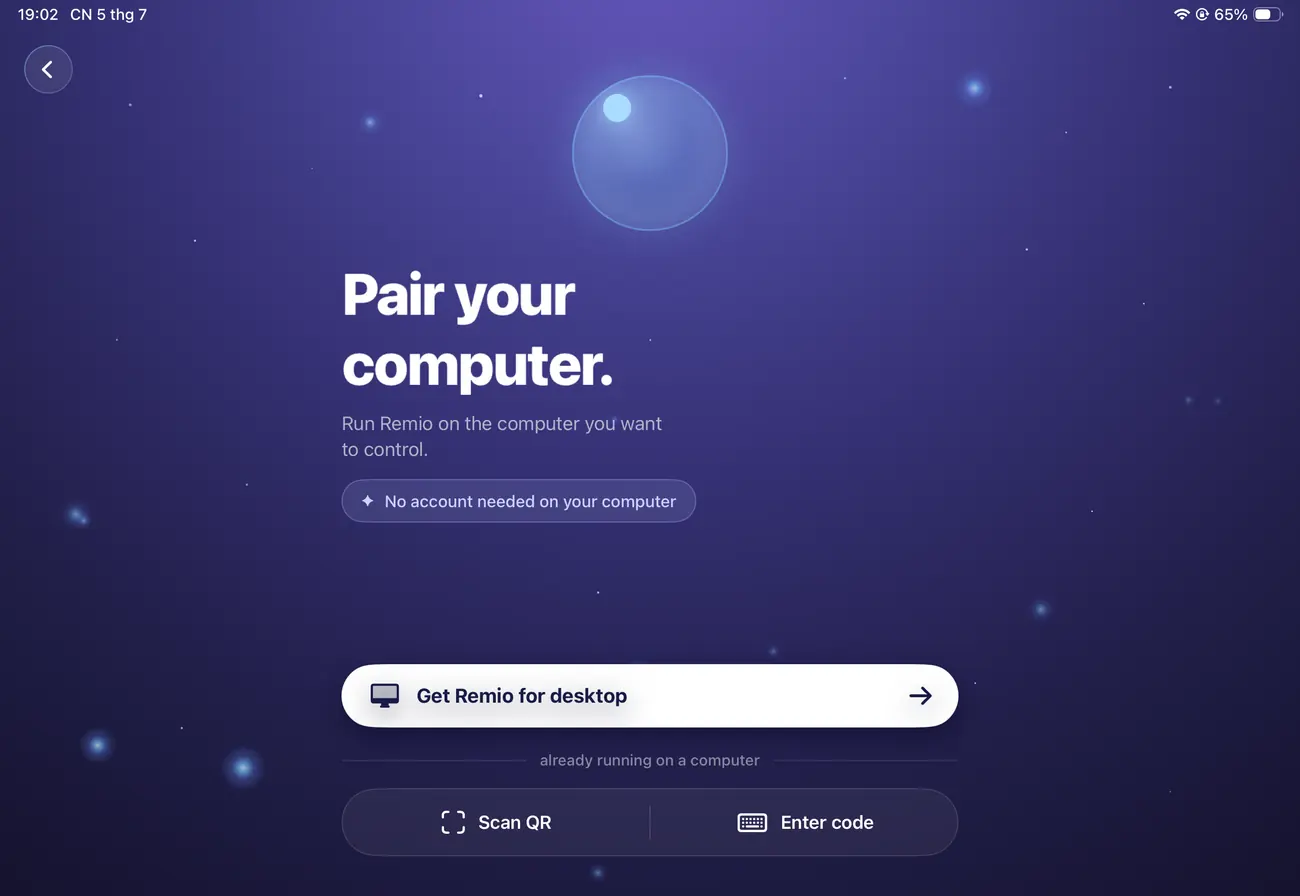

移行するものはありません。Remioは今お使いのものと並べてインストールできます。
ダウンロードページから、macOS 15以降、Windows 10または11、Linux(X11とWayland)向けのRemio Hostを入手してください。6桁のペアリングコードが表示されます。
iPhoneまたはiPad(iOSとiPadOS 18以降)、Mac(macOS 15以降)、Android 12以降、Windows 10/11。Apple TV(tvOS 18以降)では、App Storeで検索してください。
クライアントで6桁のコードを入力するか、QRをスキャンします。Apple TVでは、ホストのデバイスIDとコードをリモコンで入力します。Macホストでは、コードは5分で期限切れになり、自動的に更新されます。はじめにガイドをご覧ください。
MacBookでは、Remio Hostで「ふたを閉じてもスリープしない」を一度オンにすれば、ふたを閉じたままストリーミングを続けられます。詳細はふたを閉じたままのストリーミングガイドをご覧ください。

コンピュータにRemio Host、iPadにRemioをインストールして、6桁のコードを入力するだけ。無料で使え、アカウントもカードの入力も不要です。
無料で使えますアカウント不要macOS · Windows · Linux(X11とWayland)ホスト