01
플랫폼별 가격
플랫폼마다 한 번씩 결제해요
Jump의 iPhone·iPad 앱은 $14.99, Mac 앱은 $34.99이고 둘 다 일회성 결제예요(미국 App Store, 2026-10-05 기준). 한 번 구입해도 다른 플랫폼에는 적용되지 않아요. 팀 요금제는 사용자당 별도 구독이에요(Teams Pro, Teams Enterprise).
Jump Desktop 대안으로 Remio 원격 데스크톱이 있어요. iPad, iPhone, Mac, Android, Windows, Apple TV에서 계정 없이 페어링해서 무료로 쓸 수 있어요. Jump Desktop도 개인에게는 정기 결제가 없어요. 차이점은 아래에 정리했어요.
Jump Desktop은 오래된 앱이고 개인에게는 정기 결제가 없어요. 그래도 다른 곳을 찾는 이유는 세 가지예요.
Jump의 iPhone·iPad 앱은 $14.99, Mac 앱은 $34.99이고 둘 다 일회성 결제예요(미국 App Store, 2026-10-05 기준). 한 번 구입해도 다른 플랫폼에는 적용되지 않아요. 팀 요금제는 사용자당 별도 구독이에요(Teams Pro, Teams Enterprise).
Jump Desktop Connect로 내 컴퓨터에 접속하려면 Jump Desktop 계정으로 로그인해야 해요. Remio도 컴퓨터에 호스트 앱이 필요하지만, QR 코드나 기기 ID와 PIN으로 계정 없이 페어링해요.
Remio에는 Apple TV 앱(tvOS 18 이상)이 있어요. Jump는 Apple TV 앱이 보이지 않아요. 또 Remio는 Apple silicon Mac이나 Windows PC의 HDR을 HDR 화면이 있는 기기로 스트리밍하고, iPhone이나 iPad를 보조 디스플레이로 쓰게 해줘요. Mac, Windows PC, Linux 컴퓨터의 추가 화면으로 집에서든 밖에서든 쓸 수 있고, 릴레이나 Remio 서버를 거치지 않고 기기끼리 바로 연결돼요(첫 번째는 무료이고 최신 Remio Host가 필요해요). 더미 HDMI 플러그 없이 덮개를 닫은 MacBook도 계속 스트리밍해요. 덮개 닫고 스트리밍 가이드를 확인해 보세요.
Jump Desktop에 대한 사실을 Remio와 나란히 놓았어요.
갈아타기를 가장 많이 좌우하는 차이점이고, 표에는 Jump의 수치도 함께 있어요.
| 기능 | Remio 원격 데스크톱 | Jump Desktop |
|---|---|---|
| 가격 | 무료로 사용 가능, 선택 사항인 Remio Pro는 월 $1.99 | 개인은 정기 결제 $0, iPhone·iPad $14.99, Mac $34.99(일회성) |
| 연결에 필요한 계정 | 없음: QR 코드 또는 기기 ID와 PIN | Jump Desktop 계정(Jump Desktop Connect 사용 시) |
| 속도 | LAN에서 처리 지연 시간 약 8ms(내부 측정), 나머지는 디스플레이 자체의 60Hz 주사율 주기예요 | 밀리초 수치는 공개하지 않음, Fluid는 Mac에서 최대 480fps, iPhone·iPad에서 120fps |
| 해상도와 프레임 속도 | 최대 6K 120FPS, 120Hz보다 빠른 디스플레이에서는 Mac과 Windows 앱에서 최대 240fps | 한 변 최대 16384px, 1–500Hz의 사용자 지정 디스플레이 크기 |
| 내 기기에 맞는 크기의 가상 디스플레이 | 예, 1개 포함, 가상 디스플레이를 더 쓰려면 Remio Pro 필요 | 예, 1개 포함, 2~4개는 Teams Enterprise 필요 |
| 덮개를 닫은 MacBook | 예, 더미 HDMI 플러그 필요 없음 | Mac 로그인 창을 제외하면 가상 디스플레이에 더미 플러그 필요 없음 |
| HDR | 예(Apple silicon Mac 또는 Windows PC → HDR 화면) | HDR 콘텐츠는 톤 매핑됨, HDR 출력은 문서에 없음 |
| Apple TV 앱 | 예, tvOS 18 이상 | 확인된 앱 없음 |
다른 비교: Remio vs RustDesk, Remio vs Splashtop. 자세한 내용은 Remio vs Jump Desktop 비교에 있어요. MacBook 덮개를 닫을 건가요? 덮개 닫고 스트리밍하는 방법을 읽어 보세요. iPad 앱 전체를 보려면 iPad용 최고의 원격 데스크톱 앱을 확인하세요.
네. Remio 원격 데스크톱은 iPad(iPadOS 18 이상)에서 무료로 쓸 수 있어요. 계정도, 사용 기간 제한도, 광고도, 상업적 사용 감지도 없어요. QR 코드나 기기 ID와 PIN으로 페어링하고, 최대 6K 120FPS로 스트리밍하고, Apple Pencil을 포인터로 쓸 수 있어요.
Remio Pro는 선택 사항이에요. 월 $1.99에 7일 무료 체험이 있고, iPhone, iPad, Mac, Android의 앱 안에서 구입해요. 추가 가상 디스플레이, 컨트롤러 리매핑, 파일 받기 같은 기능이 더해져요. Remio Pro 이전에 무료였던 것은 앞으로도 계속 무료예요.
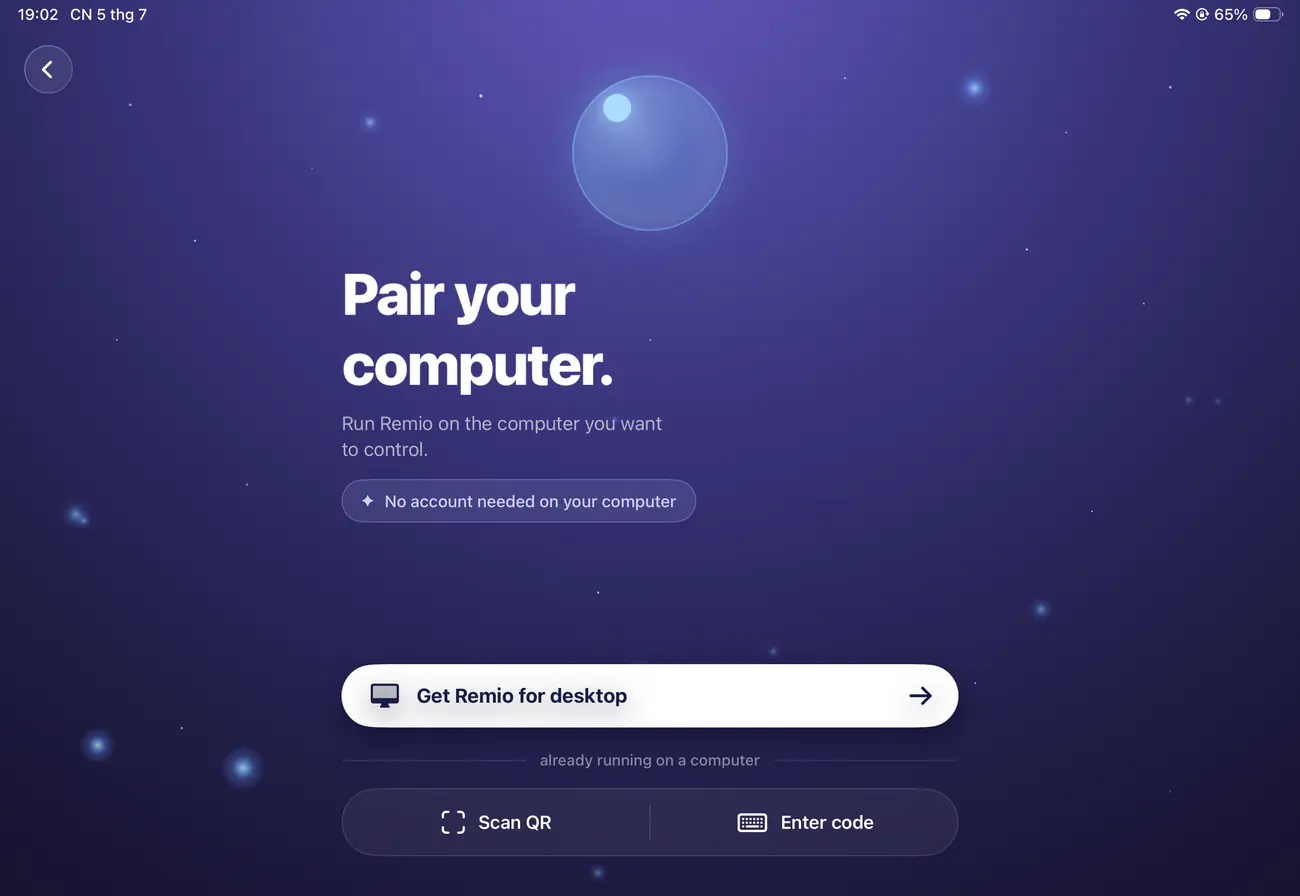

옮길 것은 없어요. Remio는 지금 쓰는 앱 옆에 그냥 설치돼요.
다운로드 페이지에서 macOS 15 이상, Windows 10 또는 11, Linux(X11과 Wayland)용 Remio Host를 받으세요. 연결 페이지에 QR 코드, 기기 ID, PIN이 나와요.
iPhone이나 iPad(iOS·iPadOS 18 이상), Mac(macOS 15 이상), Android 12 이상, Windows 10/11이 있어요. Apple TV(tvOS 18 이상)에서는 App Store에서 검색하세요.
기기의 Remio에서 QR 코드를 스캔하거나 기기 ID와 PIN을 입력하세요. Apple TV에서는 리모컨으로 호스트의 기기 ID와 PIN을 입력해요. Mac 호스트의 PIN은 5분마다 바뀌어요. 시작 가이드를 참고하세요.
MacBook에서는 Remio Host에서 깨어 있게 유지를 한 번 켜 두면 덮개를 닫아도 계속 스트리밍돼요. 자세한 내용은 덮개 닫고 스트리밍 가이드에 있어요.

컴퓨터에 Remio Host를, iPad에 Remio를 설치하고 QR 코드를 스캔하거나 기기 ID와 PIN을 입력하세요. 무료로 쓸 수 있고 계정도 카드 입력도 필요 없어요.
무료로 사용계정 필요 없음macOS · Windows · Linux(X11과 Wayland) 호스트