Mac → Windows

PC Windows của bạn, trên màn hình Mac của bạn.

Một client Mac native, không phải RDP. Lên tới 4K ở 120 fps với chroma 4:4:4 và âm thanh, phím tắt Cmd được ánh xạ sang Ctrl, chuyển tiếp gamepad cho game — và nó chạy trên Windows Home. Ghép cặp một lần bằng PIN, không cần tài khoản.

Miễn phí trọn đời Chạy trên Windows Home macOS 15+ · Windows 10 & 11
Streaming

Lấp khoảng trống RDP — ngay trên phiên bản bạn đang có.

Host RDP của Microsoft chỉ có trên bản Pro, nên một PC Windows Home không thể nhận kết nối Remote Desktop đến, còn Chrome Remote Desktop thì chạm trần ở mức chất lượng cỡ trình duyệt. Remio mang theo host C++/WinRT native của riêng mình, bắt hình bằng DXGI và mã hoá phần cứng trên GPU của bạn — NVENC, AMF hoặc Quick Sync — stream lên tới 4K ở 120 fps với chroma 4:4:4 và âm thanh đồng bộ. Bao gồm cả bản Home, không cần nâng cấp Pro $99, không vá registry.

Chroma 4:4:4 nghĩa là đủ chi tiết màu trên từng pixel — code, bảng tính và giao diện nhỏ vẫn sắc nét.

Một desktop PC Windows được với tới từ Mac qua Remio
PC Windows đang stream lên màn hình một chiếc Mac
Bàn phím & gamepad

Phím tắt Cmd của bạn, và cả tay cầm nữa.

macOS dùng Cmd ở nơi Windows dùng Ctrl, nên Remio tự động ánh xạ lại — Cmd+C trên Mac kích hoạt Ctrl+C trên PC, và sao chép, dán, hoàn tác cùng lưu đều đúng như tay bạn quen. Mọi phím đều được chuyển tiếp, và bạn có thể tắt trong Preferences → Keyboard → Auto Modifier Remap. Hướng cuộn tự nhiên và quán tính của Mac được giữ nguyên, clipboard đồng bộ hai chiều, và một tay cầm Xbox hoặc PlayStation ghép với Mac sẽ chuyển tiếp tới PC như một gamepad native — kèm cả rung.

Game đối kháng chạy 144 fps ở 1440p; game AAA đạt 60–90 fps ở 4K HDR. Xem trang cloud gaming.

Thiết lập

Cài đặt xong trong năm phút.

Hai lần cài, một PIN, không tài khoản. Việc riêng của nền tảng duy nhất là một lời nhắc tường lửa của Windows.

01

Cài Remio Host trên PC Windows

Trên chiếc PC bạn muốn với tới, tải Remio-Host-Setup.exe từ remio.net/download và chạy nó. Nó thiết lập một host chạy ở user-mode cùng một driver màn hình ảo cho chế độ không màn hình (headless). Windows 10 build 19041 trở lên và Windows 11 đều được hỗ trợ — bao gồm cả bản Home.

02

Cho phép ngoại lệ tường lửa

Khi Windows Defender hỏi có cho phép Remio Host giao tiếp trên các mạng của bạn hay không, tích Private (và Public nếu bạn dùng hotspot) rồi chọn Allow access. Bạn có thể xem lại sau trong Windows Security → Firewall & network protection → Allow an app through firewall.

03

Cài client Remio trên Mac

Trên Mac (macOS 15 Sequoia trở lên), tải client Remio từ remio.net/download hoặc cài từ Mac App Store. Đây là một bản universal binary đã notarize, nên Gatekeeper mở nó mà không cảnh báo.

04

Ghép cặp bằng PIN 4 chữ số rồi kết nối

Host Windows hiện một PIN 4 chữ số một lần. Nhập nó vào client trên Mac. Yêu cầu hết hạn sau 60 giây nếu không dùng; sau khi ghép cặp, chạm vào tên chiếc PC để kết nối. Remio tự động chọn tuyến tốt nhất — ngang hàng (peer-to-peer) trực tiếp, hoặc một relay mã hoá khi không có đường trực tiếp. Trang benchmark ghi lại phương pháp đo độ trễ.

05

Tuỳ chọn: truy cập không cần trực máy & Wake-on-LAN

Bật truy cập không cần trực máy trên host để bạn có thể kết nối mà không cần ai đó bấm chấp nhận trên PC. Kết hợp nó với Wake-on-LAN để một chiếc PC đang ngủ vẫn phản hồi khi bạn kết nối từ bất cứ đâu — tiện cho một máy dev có GPU hay chợp mắt giữa các phiên.

Mạng

Chạy được từ bất cứ đâu, mã hoá đầu-cuối.

Không RDP, không port forwarding, không phải mày mò router — chỉ hai ứng dụng và một PIN.

Ngang hàng (peer-to-peer), không VPN

Remio kết nối Mac và PC trực tiếp, và NAT traversal lo phần đục lỗ (hole-punching) — không port forwarding, không VPN, không cấu hình router. Nếu không thể có đường trực tiếp, một relay mã hoá sẽ gánh phiên thay thế.

AES-256-GCM, khoá không rời máy

Mỗi phiên đều được mã hoá đầu-cuối bằng AES-256-GCM và trao đổi khoá ECDHE qua Curve25519. Khoá được sinh giữa hai máy của bạn và không bao giờ rời khỏi chúng — server chỉ giới thiệu các thiết bị với nhau và không thể giải mã luồng stream.

Dưới 5 ms LAN, 22 ms WAN

Độ trễ input-to-pixel đo được dưới 5 ms trên cùng mạng và khoảng 22 ms cùng khu vực qua internet, cả hai đều được kiểm chứng vào tháng 5/2026. Kết nối là ngang hàng (peer-to-peer) khi có đường trực tiếp, chỉ dùng relay khi NAT chặn.

Chuyển tiếp gamepad native

Ghép một tay cầm Xbox hoặc PlayStation với Mac qua Bluetooth và Remio chuyển tiếp nó tới PC như một gamepad native, kèm cả rung — nên game thấy một tay cầm thật, không phải tay cầm giả lập.

Ngoài thực tế

Vẫn hai ứng dụng đó, ba kiểu bàn làm việc phổ biến.

Nếu một trong số này giống thiết lập của bạn, thì việc cài đặt năm phút ở trên là tất cả những gì còn cản đường.

01
PC gaming từ sofa

Thùng máy ở phòng làm việc, bạn chơi trên MacBook

Dàn máy game với GPU lớn nằm ở bàn; bạn muốn chơi trên MacBook từ sofa. Mã hoá phần cứng trên PC và giải mã phần cứng trên Mac giữ trọn tốc độ khung hình, và một tay cầm Bluetooth ghép với Mac điều khiển game một cách native. Trang cloud gaming nói về phần tinh chỉnh.

02
PC văn phòng, iMac ở nhà

Workstation Windows ở văn phòng, với tới từ nhà

Chiếc máy Windows với các phần mềm có bản quyền ở lại văn phòng; máy ở nhà của bạn là một chiếc Mac. Bật Wake-on-LAN và PC văn phòng thức dậy rồi phản hồi, stream toàn bộ desktop và âm thanh về chiếc iMac ở nhà ở 4K.

03
Máy dev có GPU

Một workstation CUDA, điều khiển từ chiếc Mac bạn mang theo

Dàn máy huấn luyện hay máy chạy CAD có GPU; chiếc máy bạn thực sự ngồi trước là một laptop Mac. Với tới máy dev Windows với độ nét 4:4:4 để log và code luôn sắc, và chuyển tiếp thẳng phím tắt bàn phím Mac của bạn. Trang lập trình viên cho thấy quy trình.

So với các lựa chọn khác

Hơn cả app của Microsoft, hơn cả Chrome Remote Desktop.

Windows App của Microsoft chạm trần ở khoảng 1080p 30 fps và cần nâng cấp Pro để làm host trên bản Home; Chrome Remote Desktop chạy ~30 fps ở 1080p qua trình duyệt, không có 4:4:4 và không gamepad, lại đòi tài khoản Google trên mọi thiết bị. Remio thì miễn phí, native, sắc nét 4:4:4, đủ âm thanh và sẵn sàng cho tay cầm. Xem Remio vs Microsoft Remote Desktop, Remio vs Chrome Remote Desktop, hoặc toàn bộ trung tâm so sánh.

Mọi tính năng đều được bao gồm, trên mọi nền tảng — không giữ lại gì cho một gói trả phí.

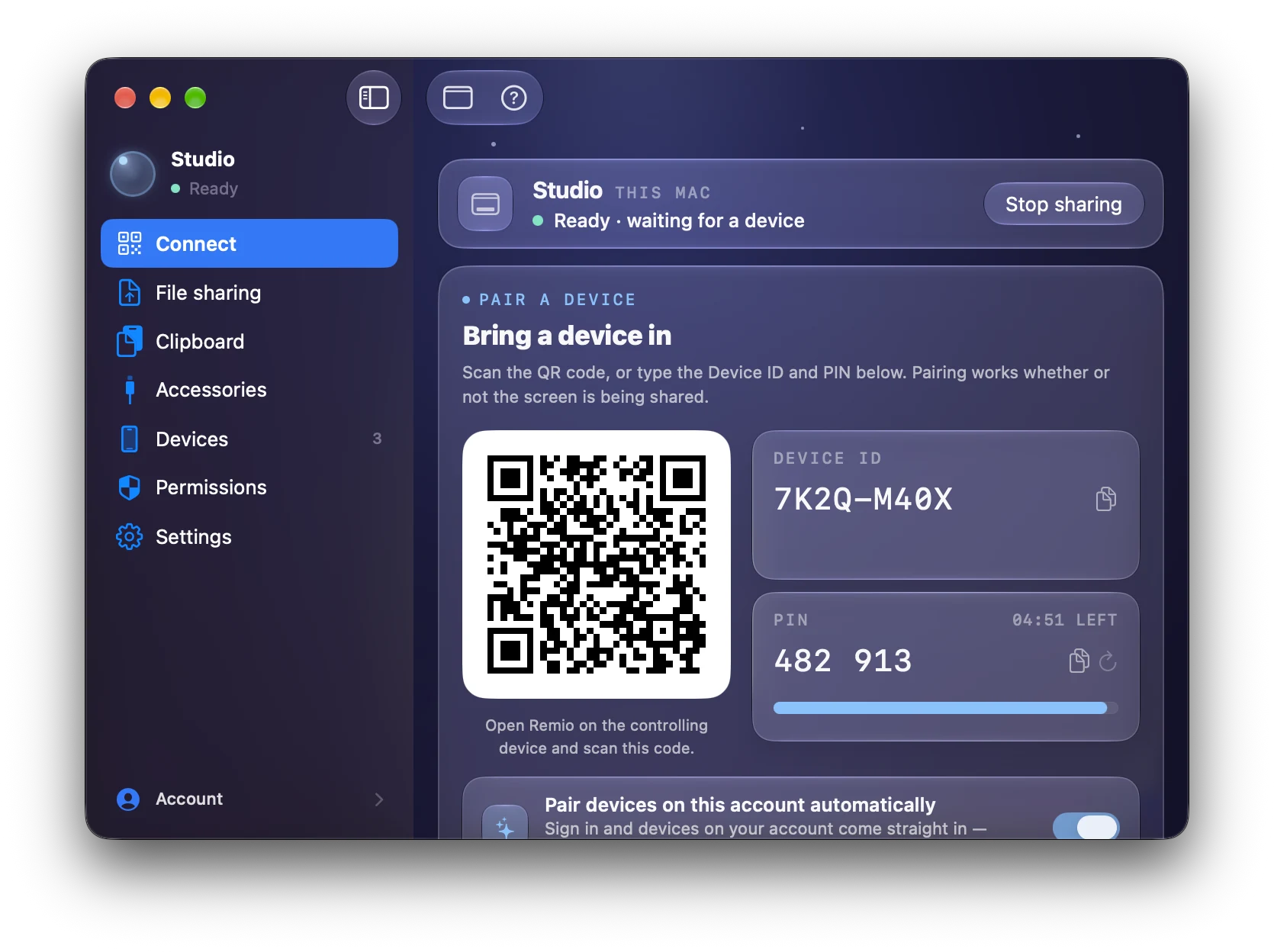
Cửa sổ Remio host trên PC hiển thị mã QR ghép cặp, Device ID và PIN
FAQ

Những điều mọi người hỏi đầu tiên.

Năm câu hỏi mà chiều Mac-tới-Windows hay đặt ra — câu trả lời thành thật ở dưới.

Có chạy được nếu PC của tôi dùng Windows Home không?
Có. Hạn chế bạn từng nghe tới là của host RDP của Microsoft, vốn chỉ có trên bản Pro — Windows Home không thể nhận kết nối Remote Desktop đến. Remio hoàn toàn không dùng RDP: nó mang theo host riêng, một app C++/WinRT native chạy trên Windows 10 (build 19041+) và Windows 11, bao gồm cả bản Home. Không cần nâng cấp Pro, không vá registry, không chỉnh group policy.
Tôi có cần tài khoản Microsoft không?
Không. Remio không cần bất kỳ loại tài khoản nào — không tài khoản Microsoft, không Apple ID và cũng không tài khoản Remio. Việc ghép cặp hoàn toàn cục bộ: host Windows hiện một PIN 4 chữ số một lần, bạn nhập vào client trên Mac, và yêu cầu ghép cặp hết hạn sau 60 giây nếu không dùng. Không email, mật khẩu hay hồ sơ nào được tạo ở bất kỳ bước nào.
Tôi có thể chơi game từ Mac không?
Có. Host Windows bắt hình bằng DXGI và mã hoá trên GPU của bạn — NVENC, AMF hoặc Quick Sync — nên game stream ở tốc độ tối đa. Game đối kháng chạy 144 fps ở 1440p, game AAA chạy 60 tới 90 fps ở 4K HDR, và trần là 4K ở 120 fps, giới hạn bởi bộ mã hoá phần cứng của host. Tay cầm cũng hoạt động: ghép một tay cầm Xbox hoặc PlayStation với Mac qua Bluetooth và Remio chuyển tiếp nó tới PC như một gamepad native, kèm cả rung.
Phím tắt bàn phím Mac có hoạt động trên Windows không?
Có. macOS dùng Cmd làm phím bổ trợ chính ở nơi Windows dùng Ctrl, và Remio tự động ánh xạ lại theo mặc định — Cmd+C trên bàn phím Mac sẽ kích hoạt Ctrl+C trên PC, nên sao chép, dán, hoàn tác và lưu đều đúng như tay bạn quen. Mọi phím đều được chuyển tiếp, gồm cả hàng phím F và các phím bổ trợ, và bạn có thể tắt ánh xạ trong Preferences → Keyboard → Auto Modifier Remap nếu muốn dùng phím nguyên bản.
Remio có miễn phí không?
Có. Remio hoàn toàn miễn phí — đủ mọi tính năng, trên mọi nền tảng. Client Mac, host Windows, stream 4K với chroma 4:4:4, âm thanh, đồng bộ clipboard, truyền file, đa màn hình, truy cập không cần trực máy và mã hoá đầu-cuối đều được bao gồm. Không có tài khoản và không giữ lại thứ gì.
Biểu tượng ứng dụng Remio

PC Windows của bạn, chỉ cách một PIN.

Cài Remio Host trên PC, cài client Remio trên Mac, ghép cặp một lần bằng PIN 4 chữ số — miễn phí, chạy trên Windows Home, không cần tài khoản.